わたしの小さな場所ホーム
保存済み
その他
ホームページづくり
① 何のホームページを作る?

用途を選ぶと必要なカードが並びます。内容は後から自由に変更できます。

公開ページの見た目を編集中
ホーム
✦ SOZOU NO TANE   /   小さな想像のホームページつくる・飾る・見つける、わたしのインターネット。
HOME / ようこそindex.html · 動きOFF
MY LITTLE HOMEPAGE

今日は、何をしよう。

好きなものをつくったり、誰かの作品を見つけたり。
ここから、自由にはじめよう。

✿ NOTE

気になるアイコンから、どうぞ。

✳ WELCOME!気になる入口から、自由にどうぞ。

つくる

作品をつくる道具
物語制作サウンドノベル・テキスト作成素材工房絵を描く・素材を保存する

つづきから

この端末の作品・下書き

あそぶ

主要ゲーム・おバカゲー・気軽な遊び
主要ゲーム5タイトル・THE おバカゲー7タイトル・ガチャガチャやミニゲームなどを、この入口にまとめていく予定。

ふれる

みんなの作品やホームページに触れる
みんなのホームページや公開作品、お手本を見つけて、誰かの想像に出会う場所。
SOZOU NO TANEOFFICIAL GUIDE BOOK · 2026

想像のタネ 公式ガイドブック

使い方の本。

サイトの機能・作り方・活用例を、実際の画面でわかりやすく。

基本操作・活用例・完成見本目次から読む
START HERE

さっそく、作ってみる。

まずは一枚のページから。作り方は下のガイドでいつでも確認できます。

続きを編集
01
WHAT YOU CAN DO

ここでできること

作品をつくる、見せる、残す。まずは実際の見本を見てみよう。

作る・見せる

ミニホームページ

自己紹介、作品、お店、活動案内。写真・文章・リンクを自由に並べて、自分の小さな拠点を作れます。

完成した見本を見る
作る・遊ぶ

物語制作

サウンドノベルとテキスト作成を、ひとつの入口から選べます。ワードバトルは「ゲーム」から遊べます。

できることを見る
文房具店のシールのサンプルパン屋のシールのサンプル文房具店のシールのサンプル
描く・飾る

素材工房

イラストやシールなど、作品づくりに使う素材を作る場所。必要に応じて保存し、作品に取り込めます。

素材の使い方を見る
短編小説・文章作品雨のあとに

窓を開けると、雨の匂いがした。机の上のノートに、新しい一行を書き足した。

文章の見本
書く・読む

テキスト作成

小説や短編を文章中心で書き、端末に下書きを残せます。「物語制作」の中から開けます。

本棚を知る
TABLE OF CONTENTS

もくじ

気になる項目を選んで読む。細かな操作は必要なときだけ開けます。

02
START GUIDE

最初の1ページを作る

まずは名前と写真だけでも大丈夫。必要なものを少しずつ増やしていけます。

詳しい手順を開くと、操作画面を拡大して確認できます。

01
ページを作る

標準の空ページか、作品・お店などの用途別から選ぶ。

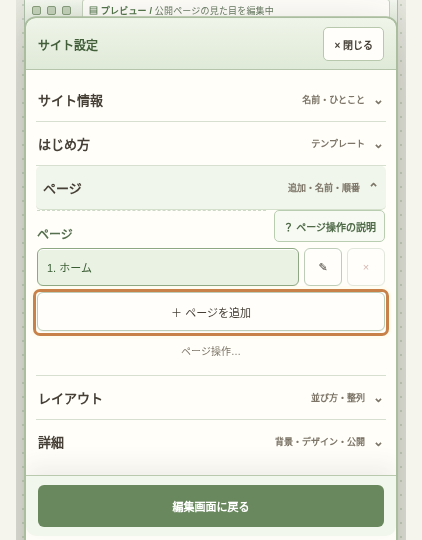
ページを追加する操作画面
02
内容を入れる

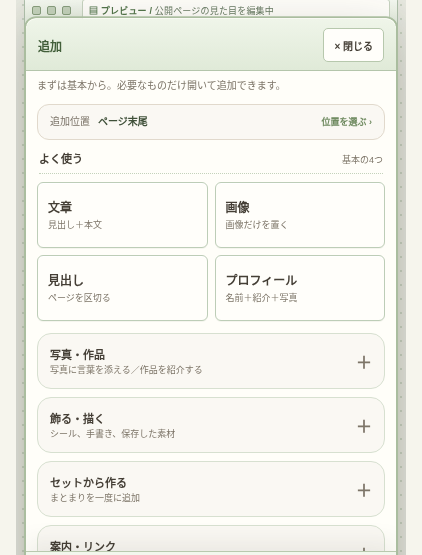
「+追加」から文章・写真・作品を置いて編集する。

追加できるパーツの選択画面
03
仕上がりを見る

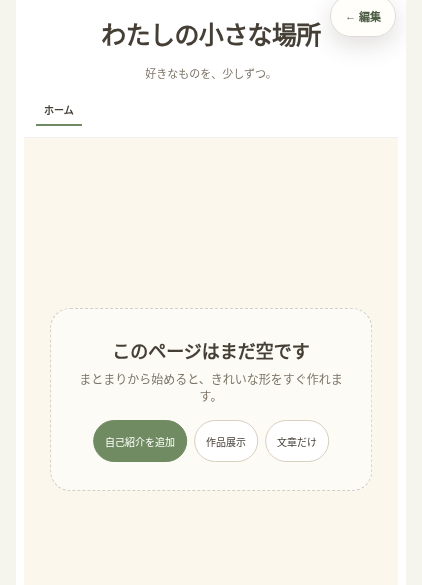
「見る」で完成を確認。編集内容は端末に自動保存。

完成ページのプレビュー画面
画面付きの詳しい6ステップを読む
1 新しく作る

「ミニホームページを作る」から「想像のタネ標準で始める」または「用途から選んで始める」を選びます。標準は自由な空のページ、用途別は作品展示やお店などに合う初期パーツが並びます。編集後も上部の「雰囲気」からデザインを調整できます。

iPhoneの編集バー(タップで拡大)
2 ページを用意する

PCでは左の「ページ」、iPhoneでは下部の「ページ」を開きます。「+ ページを追加」、ページ名の編集、「ページ操作…」から複製・順番変更ができます。

ページを追加する場所(タップで拡大)
3 内容を追加する

PCでは右側の「追加」、iPhoneでは下部の「+追加」から見出し・文章・作品・写真などを選びます。配置したカードを選ぶと、内容やデザインを編集できます。

+追加でパーツを選ぶ(タップで拡大)
4 見た目を整える

「ページの並び方」から読みもの・作品一覧・自由配置などを選択。自由配置ではパーツを移動・サイズ変更できます。iPhoneでは下部の「配置」も使えます。

配置で位置を調整(タップで拡大)
5 PC・スマホを確認する

編集画面のプレビュー枠にある「PC/スマホ」を切り替え、配置を確認します。上部の「プレビュー」(iPhoneでは下部の「見る」)で完成時の表示を確認します。

完成状態をプレビュー(タップで拡大)
6 保存・公開を選ぶ

編集内容はこの端末に自動保存されます。「わたしの場所」で続きを編集できます。「公開設定」では、プレビュー・この端末だけのテスト公開・オンライン公開を別々に操作できます。オンライン公開には対応するAPIの接続が必要です。

公開設定を確認(タップで拡大)
はじめのおすすめ: 1ページ目に「名前・短い紹介文・お気に入りの写真」を入れるだけでも、立派な小さなホームページになります。
03
EDITOR MANUAL

ミニホームページでできること

編集画面は、サイト設定・ページのプレビュー・パーツ編集の3つが中心です。

サイト設定ページ構成・背景・全体のデザイン
ページを見ながら編集配置・大きさ・並び・プレビュー
追加とパーツ編集文章・画像・作品・細かい設定
PCの編集画面を確認する
PCなら、3つの領域を同時に見られます

左でページ構成を整え、中央で完成形を見ながら配置。右からパーツを追加します。iPhoneではこれらを下の編集バーで切り替えます。

PCの3つの作業領域(タップで拡大)

操作する場所:PCは左にサイト設定・右に追加と編集、iPhoneは下部の「ページ」「+追加」「配置」「見る」を使います。

文章・見出し・プロフィール
  1. PCは右側、iPhoneは下部の「+追加」を開きます。
  2. 「見出し」「文章」「プロフィール」など、置きたいパーツを追加します。
  3. 配置したカードを選び、内容・デザイン・文字サイズなどを調整します。

まず見出しを1つ、その下に短い紹介文を置くと見やすくなります。

文章・見出しを追加する画面(タップで拡大)
作品展示・写真・素材ライブラリ
  1. 「+追加」から「作品展示」「写真」「画像だけ」などを選びます。
  2. 画像を入れ替えるときは対象のカードを選択し、画像の編集や「素材ライブラリ」を開きます。
  3. 作品展示は画像が主役になるよう、カードの並び・説明文・余白を調整します。

素材ライブラリには保存した画像やシールがあります。別の端末へ移す際は、画像が同じように見えるかも確認してください。

写真・作品の追加メニュー(タップで拡大)
ページの追加・複製・並べ替え
  1. PCは左側の「ページ」、iPhoneは下部の「ページ」を開きます。
  2. 「+ ページを追加」でページを増やし、一覧から編集するページを選びます。
  3. 「複製」「↑前へ」「↓後へ」でページを整理。iPhoneでは「ページ操作…」を開きます。

「空に」はそのページの中身を消す操作です。押す前に対象ページを確認してください。

ページの設定画面(タップで拡大)
自由配置・整列・大きさ変更
  1. 「サイト設定 → レイアウト」で「自由」「縦並び」「カード」を選びます。
  2. 自由配置でパーツを動かし、サイズや重なり順を調整します。iPhoneでは下部の「配置」を使えます。
  3. 「きれいに整える」「横中央へ」も必要に応じて使います。

スマホ用の配置を別に整えたいときは「スマホ自由」を選び、画面幅をスマホに切り替えて調整します。

配置モードの画面(タップで拡大)
背景・飾り・手書き
  1. 「サイト設定 → 詳細」の「背景」でページの色や背景を選びます。
  2. 「+追加」からシールや手書きなどを追加します。
  3. カードの枠・色・余白は、対象を選んで調整します。

装飾が主張しすぎると写真や文章が読みにくくなるため、余白を残すのがおすすめです。

飾り・描画の入口(タップで拡大)
PC・スマホ表示とプレビュー
  1. 編集画面のプレビュー枠にある「PC」「スマホ」で表示幅を切り替えます。
  2. 文字の読みやすさ、画像の見切れ、重なりを確認します。
  3. 上部の「プレビュー」、iPhoneでは下部の「見る」で完成時の表示を確認し、編集画面へ戻ります。

iPhoneの画面幅だけでなく、PC幅でもカードの並びを確認すると安心です。

プレビュー画面(タップで拡大)
自動保存・元に戻す・公開データ
  1. 編集内容は同じブラウザ・端末に自動保存されます。「保存済み」の表示を確認してください。
  2. 「↶戻す」「↷やり直す」で直前の編集操作を調整できます。
  3. 「公開設定」の「公開データJSON」は公開用データの書き出しです。

注意:公開データJSONは、画像ライブラリなどを含む編集環境の完全バックアップではありません。端末変更前は元画像も保管してください。

戻す・やり直す操作(タップで拡大)
端末内テスト公開・みんなの場所
  1. 上部の「公開」(iPhoneも上部の「公開」)を開き、公開設定へ移動します。
  2. 「端末内でテスト公開」を使うと、同じ端末で完成状態を確認できます。
  3. 「この端末の「みんなの場所」にも表示」にチェックした作品は、「みんなの場所」の「この端末」で探せます。

他の人へのオンライン公開には公開APIの接続が必要です。端末内テスト公開だけではインターネット上には公開されません。

公開設定の画面(タップで拡大)
04
MAKE A STORY

紙芝居のように、ゲームを作る

難しいルート図から始めず、まず一枚の紙を書くところから。

物語制作では、演出をつけるサウンドノベルと、文章を中心に書くテキスト作成を選べます。サウンドノベルは「書く・つなぐ・試し読み」の3つを中心に進めます。ワードバトルは別の「ゲーム」の中で遊べます(現在は同じ端末での2人対戦・試作版)。

まず3枚の紙で試してみよう

  1. 書く:最初の紙に、場面の文章を入力する。人物名を付けると、本文の上に「(たか)」のように表示できます。
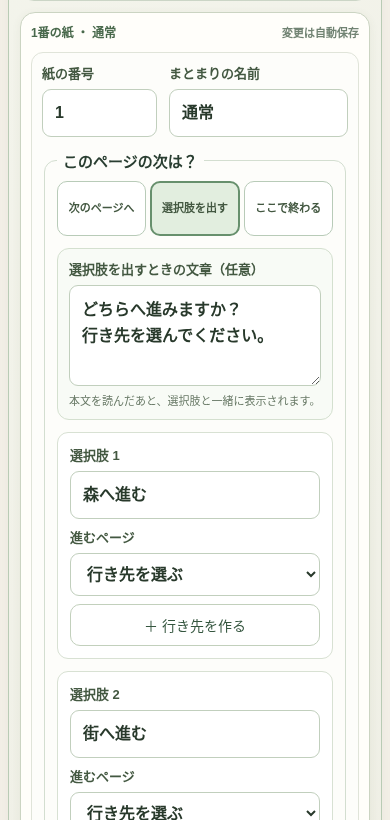
  2. つなぐ:次の紙へ進むか、選択肢を出すか、物語を終えるかを選びます。選択肢を出す画面にも質問文を付けられます。
  3. 試し読み:実際の動きを確かめ、直したい場面では「今の紙を直す」から編集に戻ります。

背景・立ち絵・BGMは、画面に合う素材を選んで追加。ページが増えたら「紙を探す」「物語の流れを見る」で整理できます。

実際の紙芝居式エディターで、選択肢の文章と行き先を設定している画面
実際の紙芝居式エディターの選択肢設定例(開発時の画面)
本文(たか)

この先は二つの道に分かれている。

選択肢の画面

どちらへ進みますか?

森へ進む街へ進む
もっと深く作り込むには

「作品の設定・保存」から詳細編集に進むと、複数の文章、演出、条件分岐、変数などを扱えます。作品データは引き継がれますが、複雑な既存の条件分岐は紙芝居の単純な設定に置き換えないようにしましょう。

保存の注意:制作データはJSONとして別途バックアップを取り、「遊べるHTML」は読む人向けの配布ファイルとして使います。サウンドノベルのオンライン公開は現時点で未対応です。

05
MATERIALS & STORY SHELF

素材と、物語の本棚

作る場所と、読む場所。役割を分けると迷いません。

素材工房

絵や素材を作ったり保存したりする場所。シールなどを自分のページの飾りに使ったり、作品用の素材を準備したりできます。

  1. 作りたい素材を決める
  2. 描く・整える
  3. 保存して、使用先で選ぶ

使用先によって素材の読み込み方法が異なります。保存しただけで、別のエディターへ自動的に配置されるわけではありません。

素材工房を開く →

テキスト作成

小説・短編など、文章を中心に書く・読む場所。演出と分岐を組み立てるサウンドノベルとは別の制作体験です。

  1. 本棚を開く
  2. 「小説を書く」から文章を作る
  3. この端末に下書きを保存し、好きなときに続きを書く

文章作品の本棚への保存はこの端末内の機能です。ネットへの投稿や別の端末への自動共有ではありません。サウンドノベルの物語制作は別のエディターで行います。

テキスト作成を開く →
つなげて使うヒント

素材工房で作った絵をミニホームページの作品展示に使い、活動の案内や外部SNSへのリンクを添える。ひとつの機能で全部を完結させなくても、必要なものを組み合わせて楽しめます。

06
IDEAS & USE CASES

使い方のヒントと組み合わせ例

どんな場所を作れるか、先に完成の形を思い浮かべてみよう。用途は一つに決めなくても大丈夫。

小さな拠点という使い方

すでにあるSNSやお店のページを、つなぐ場所にも。

InstagramやX、公式LINE、予約サイト、ネットショップなど、ふだん使っている場所をそのまま主役にしてもいい。ミニホームページには「初めて来た人に知ってほしいこと」と、それぞれへの入口をまとめられます。

小さな喫茶店 こもれびお店の紹介・営業時間・場所
公式SNS予約先通販
構成イメージ:外部サービスの自動連携ではありません
用途別12の構成例お店・仕事・趣味の詳しい組み合わせ方

12の活用例

12種類の専用ページを用意しました。画像を拡大してデザインを確認したり、「ページ全体を見る」から実際のページ構成を見られます。どれも架空の作例です。編集できるテンプレートではなく、完成イメージの参考用です。

お店・仕事・活動お店の案内から、SNSや予約先への橋渡しまで。4つの活用例
見本ページを開く ↗ガイド用の架空サイト(参考例)
公式SNSへの案内所SNS・予約・通販をつなぐ入口

SNSで日々の発信を続けながら、初めて来た人に必要な情報と公式リンクを一か所にまとめる。

ページ構成と作り方
おすすめの並び
店名と短い説明 → 営業案内 → 公式SNS・予約・通販へのリンク
使うパーツ
見出し/文章/リンク集

作るときのコツ 公式SNSは今までどおり使ってOK。ここでは最新情報がどこで見られるかを明確に。

見本ページを開く ↗ガイド用の架空サイト(参考例)
お店の小さな案内ページ初めての人が迷わない

「どんなお店?」「いつ営業?」「どこにある?」が分かり、詳細は公式ページへ進める。

ページ構成と作り方
おすすめの並び
店名・写真 → 特徴 → 営業時間・場所 → 連絡先
使うパーツ
見出し/写真・画像/文章/リンク集

作るときのコツ 営業日が変わりやすいなら、最新の案内先も添える。

見本ページを開く ↗ガイド用の架空サイト(参考例)
教室・個人サービス相談までの流れを整える

レッスン・講座や個人の仕事で、内容・料金目安・問い合わせ先を順に案内。

ページ構成と作り方
おすすめの並び
サービス紹介 → 受けられること → 料金目安 → 申し込み先
使うパーツ
見出し/作品カード/文章/リンク集

作るときのコツ 個人情報を載せすぎず、連絡先は公開可能な方法にする。

見本ページを開く ↗ガイド用の架空サイト(参考例)
イベント・サークル必要な情報をひと目で

イベント、展示会、サークルなどの紹介と参加方法を、短いページにまとめる。

ページ構成と作り方
おすすめの並び
開催内容 → 日時・場所 → 参加方法 → 主催者SNS
使うパーツ
見出し/画像/文章/リンク集

作るときのコツ 日時・場所は見つけやすい位置に。変更があれば更新する。

組み合わせて使うお店と日記、作品と販売など、ひとつの用途に決めなくていい。4つの活用例
見本ページを開く ↗ガイド用の架空サイト(参考例)
お店+店主の日記営業情報も、人柄も伝える

営業時間や公式SNSの下に、店主の一言や季節の出来事を少しずつ重ねる。

ページ構成と作り方
おすすめの並び
お店の案内 → 公式リンク → 店主の日記 → 写真
使うパーツ
見出し/文章/写真メモ/リンク集

作るときのコツ 日記は毎日でなくて大丈夫。「ときどき書ける」が続けやすさにつながる。

見本ページを開く ↗ガイド用の架空サイト(参考例)
お店+作品・ギャラリーお店と展示を一緒に

雑貨店・カフェ・工房で、メニューや営業案内と、制作物や店内の写真を並べる。

ページ構成と作り方
おすすめの並び
お店の案内 → 商品・作品 → 近況 → ショップやSNS
使うパーツ
作品カード/作品展示/文章/リンク集

作るときのコツ 写真を大きく見せる部分と、案内を読む部分で余白を分ける。

見本ページを開く ↗ガイド用の架空サイト(参考例)
作家+販売・依頼窓口作品から次の行動へ

作品集を主役に、制作日記・出展予定・通販や依頼先をつなぐ。

ページ構成と作り方
おすすめの並び
作品展示 → 自己紹介 → 制作の記録 → 依頼・購入先
使うパーツ
作品展示/プロフィール/写真メモ/リンク集

作るときのコツ 購入や決済は利用中のサービスへ案内できる。

見本ページを開く ↗ガイド用の架空サイト(参考例)
活動記録+イベント案内活動と予定を両立

趣味のグループや地域活動の紹介に、近況・次回予定・参加方法を添える。

ページ構成と作り方
おすすめの並び
活動紹介 → 最近の出来事 → 次の予定 → 連絡先
使うパーツ
文章/写真メモ/見出し/リンク集

作るときのコツ 活動の雰囲気は写真や短い文章で。予定情報は迷わない場所に。

個人・趣味・自由個人の紹介や日記から、少しずつ育てる使い方。4つの活用例
見本ページを開く ↗ガイド用の架空サイト(参考例)
プロフィール・デジタル名刺自己紹介を小さくまとめる

名前・好きなこと・活動内容・連絡先を1ページに整理。

ページ構成と作り方
おすすめの並び
名前・ひとこと → 自己紹介 → リンク
使うパーツ
プロフィール/文章/リンク集

作るときのコツ まずは3つの情報から。あとで日記や作品を足せる。

見本ページを開く ↗ガイド用の架空サイト(参考例)
日記・好きなものの記録SNSと別の静かな場所に

本・音楽・旅や普段の出来事を、自分のペースでまとめる。

ページ構成と作り方
おすすめの並び
短い紹介 → 日記 → お気に入りの写真
使うパーツ
文章/写真メモ/見出し

作るときのコツ 更新日を添えると、初めて読む人にも自然。

見本ページを開く ↗ガイド用の架空サイト(参考例)
写真+旅の記録見せる・書くを組み合わせる

写真だけを並べるページと、旅の文章を読むページをゆるやかにつなぐ。

ページ構成と作り方
おすすめの並び
写真ギャラリー → 旅の記録 → 行った場所のメモ
使うパーツ
写真/作品展示/文章

作るときのコツ 写真は画像全体を見せるか切り抜くか、作品ごとに選ぶ。

見本ページを開く ↗ガイド用の架空サイト(参考例)
まだ用途が決まっていない想像のタネ標準から自由に

作るものを決めず、まず名前やひとことから。使いながらページの形を育てる。

ページ構成と作り方
おすすめの並び
名前 → ひとこと → 好きなパーツを1つ
使うパーツ
プロフィール/文章/好きなパーツ

作るときのコツ 用途を決めてから始めなくて大丈夫。途中でいつでも編集できる。

迷ったら、この順番で作ってみよう

一度に全部を作り込まなくても、少しずつ足していけます。

  1. 入口を選ぶ標準か、用途別の初期レイアウトから始める。
  2. 一番見せたいものを置く作品、営業時間、自己紹介、日記など。まず主役を一つだけ。
  3. 必要なまとまりを足す「お店の案内+日記」のように、文章・写真・リンクを追加する。
  4. 外部への行き先を確認するSNS、予約、販売、問い合わせのリンクが正しく開くか確認する。
  5. スマホで見直して保存する画像・文字・余白を見直し、公開前に表示とリンク先を確認する。

使い続けるための小さなコツ

更新しやすく毎日投稿しなくても大丈夫。固定情報と日記を分けると続けやすくなります。

情報は一か所に営業時間・申し込み先など大切な情報の行き先を統一すると迷いません。

公開前に確認連絡先や写真に個人情報が含まれないか確かめ、リンクとスマホ表示を確認しましょう。

※ SNS投稿・予約・販売を自動で取り込む機能ではありません。リンクで外部サービスにつなぐ使い方です。またオンラインで他の人に公開するには、サイト側の公開機能が利用可能な状態になっている必要があります。

07EXAMPLES / 実際に見る
完成見本から学ぶ

お手本になるホームページ

個人・作品・仕事。それぞれに必要な情報の流れを備えたお手本を見て、作り方を参考にできます。

実際の編集機能で作成

まずはそのまま編集して試せる完成見本を開いてみてください。写真の大きさ、余白、文字量、連絡先への流れまで確かめられます。

展示・作家サイトのお手本では、専用イラスト6点を使用しています。どちらも実際のカード配置で作り、絵・文章を自由に差し替えられます。

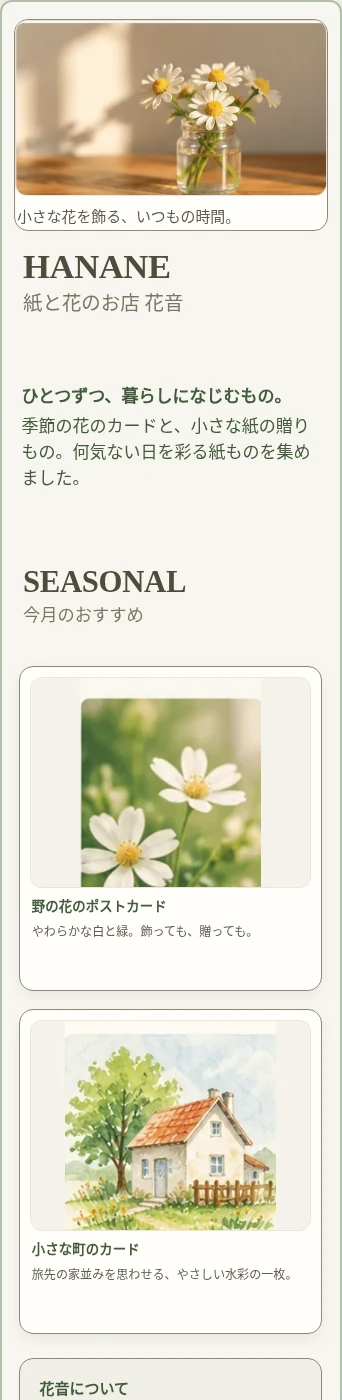
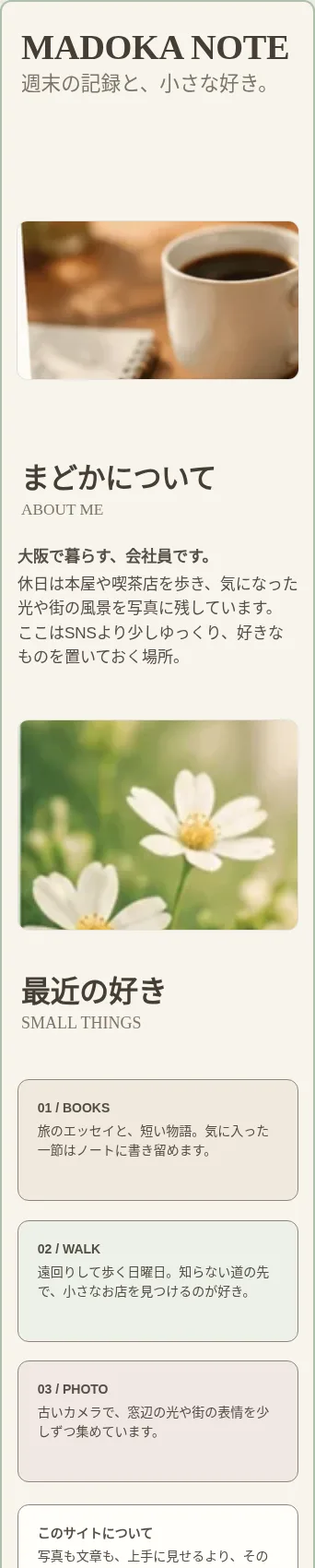
実際のエディターで作成した『まどかの小さなノート』のホーム画面
自己紹介・デジタル名刺個人のお手本

まどかの小さなノート

自己紹介、好きなもの、日々のノートまで。肩書きより「その人らしさ」が自然に伝わる、3ページの個人ホームページです。

3ページプロフィール好きなもの日記写真
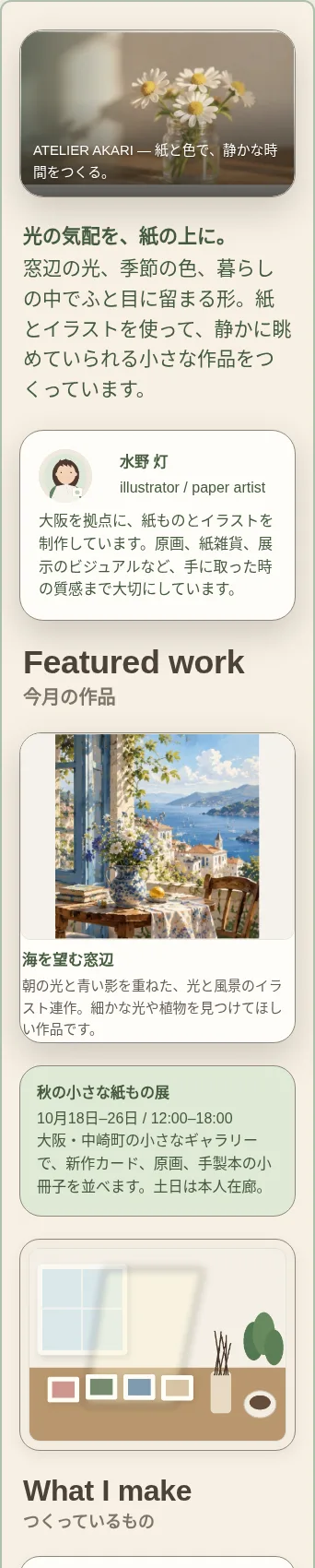
実際のエディターで作成した『灯りのアトリエ』のホーム画面
作家・作品ポートフォリオ作品のお手本

灯りのアトリエ

作品を主役に、展示案内・制作内容・プロフィール・問い合わせまで整理。作家サイトのお手本として、そのまま流れを参考にできる完成例です。

3ページ作品一覧展示案内プロフィール問い合わせ
余白設計室 サンプルプレビュー
仕事・ブランド・制作実績仕事のお手本

余白設計室

ブランドの世界観だけでなく、サービス内容・実績・進め方・連絡先まで揃えた4ページ。仕事につながる情報設計まで含めた完成例です。

4ページサービス実績進め方相談導線
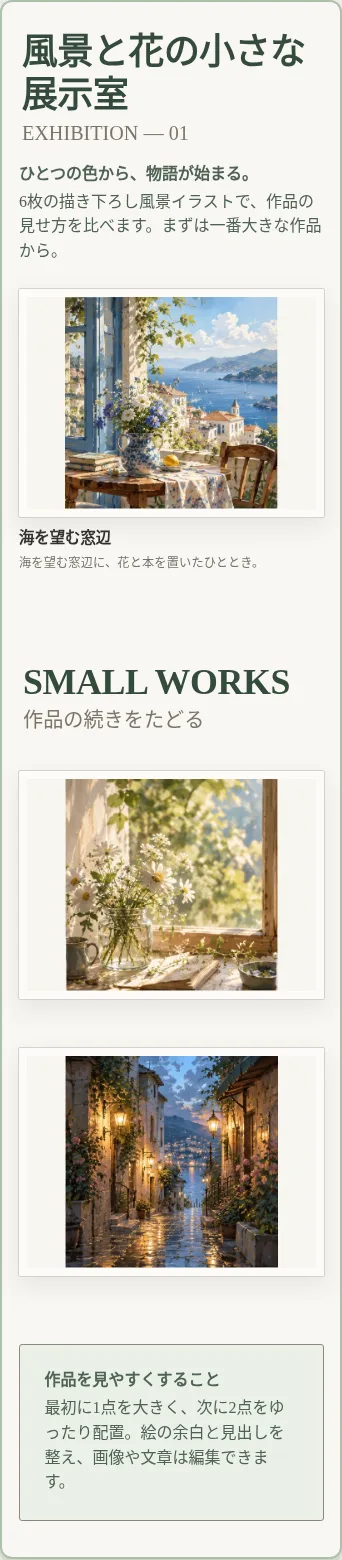
実際のエディターで作成した『風景と花の小さな展示室』の展示室ページ
作品展示・ギャラリーイラスト展示のお手本

風景と花の小さな展示室

イラスト6点で、主役を大きく見せる「展示室」と、1点ずつ見せる「作品帖」を比較。気に入った並びを編集して使えます。

2ページ画像6点展示室縦並びスマホ対応
08
DISCOVER & MANAGE

「みんなの場所」について

ホームページを見つけたり、お手本を見て作り方を考えたりする場所です。

① まず「見る」で確認

制作途中の見た目を確認できます。これだけで公開されたことにはなりません。

② 端末内の保存とバックアップ

作品は基本的に使用中のブラウザに保存されます。重要な作品は編集データと素材を合わせてバックアップしてください。

③ 人に見せるとき

端末内テスト公開と、ほかの人に見えるオンライン公開は別の操作です。オンライン公開は接続状況を確認してください。

お手本作品

想像のタネが用意したサンプルを開き、実際のページを見て参考にできます。

この端末の作品

端末内でテスト公開したホームページを確認できます。他の人の端末には表示されません。

オンライン作品

オンライン掲載は現在準備・接続設定の段階です。端末内保存しただけではインターネットには公開されません。

「わたしの場所」との違い: 「わたしの場所」は自分の下書き・制作データの管理。「みんなの場所」はお手本や掲載作品を見つける入口です。
09
HELP / Q & A

よくある質問

使う前に知っておきたいことをまとめました。

作ったホームページはどこに保存される?

基本的には、今使っているブラウザ・端末の保存領域です。「わたしの場所」で編集を再開できます。なお「公開データJSON」は編集環境全体のバックアップではありません。ミニホームページは「わたしの場所」のバックアップ機能から、使用中の保存素材と一緒に書き出せます。サウンドノベル・小説は各機能で別途保管してください。

作っただけで誰かに見られる?

いいえ。下書きや端末内テスト公開は、ほかの人に自動公開されません。オンライン公開は別途接続と操作が必要です。

作品展示は1ページでなくてもいい?

ページを追加して、トップ・作品・プロフィール・お問い合わせなど用途別に分けられます。1ページから始めても大丈夫です。

編集に失敗したらどうする?

直前の操作は「元に戻す」で取り消せます。大きな変更の前には元画像や重要な文章を別途控えておくと安心です。公開用JSONだけで全素材を復元できるとは限りません。

お店のページと日記を一緒に使っていい?

もちろんです。先に営業時間・アクセス・公式SNSを置き、その下に「店主の日記」や作品紹介を追加できます。用途別の初期配置を選んでも、あとから自由にパーツを足せます。

SNSやネットショップと自動連携できる?

このガイドで紹介するのは、ミニホームページに公式SNS・予約・販売サイトなどへのリンクを置いてつなぐ方法です。各サービスの投稿や商品を自動同期する機能ではありません。リンク先の公開範囲や更新状況も確認してください。

サウンドノベルはネット上に公開できる?

サウンドノベルの編集データはJSONでバックアップでき、遊べるHTMLファイルとして書き出せます。現時点ではサイトからのオンライン公開には対応していません。

ガイドの画面と手元の画面が違うときは?

編集画面は更新によりボタン名や位置が変わることがあります。ガイド画像は撮影時の画面です。まず目的の機能名を探し、迷うときは使っている端末と画面の内容を確認してください。重要な編集前にはバックアップをおすすめします。

「わたしの場所」と「みんなの場所」は何が違う?

「わたしの場所」には作成途中のホームページも保存されます。「みんなの場所」では、完成したお手本やこの端末でテスト公開した作品を探せます。オンラインでほかの人に見てもらうには、別途公開用の接続設定が必要です。

画像を見る
1 / 8
全体
画像だけを別タブで開く ↗

+で拡大すると、横にもスクロールして細部を確認できます。